
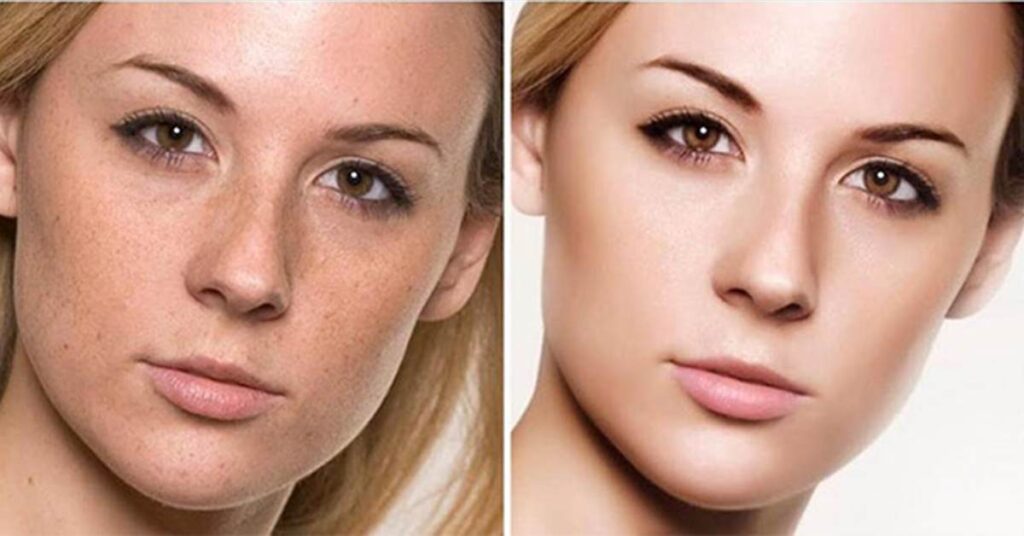
Photoshop được tích hợp nhiều tính năng như ghép, phục chế, tô màu, chỉnh sửa ảnh,… Bạn muốn có một bức ảnh lung linh với làn da mịn màng như người mẫu? Photoshop sẽ giúp bạn biến ước mơ thành hiện thực. Trong bài viết này, Trung tâm Ngoại ngữ Tin học Vũng tàu sẽ chia sẻ với bạn cách làm mịn da bằng Photoshop nhanh chóng, đơn giản và hiệu quả.
Hướng dẫn làm mịn da bằng Photoshop nhanh chóng, hiệu quả
Table of Contents
Để làm mịn da bằng Photoshop, các bạn lần lượt thực hiện theo những bước được hướng dẫn cụ thể dưới đây:
Bước 1: Mở bức ảnh muốn làm mịn da bằng Photoshop bằng cách nhấn tổ hợp phím Ctrl + O hoặc vào File và chọn Open
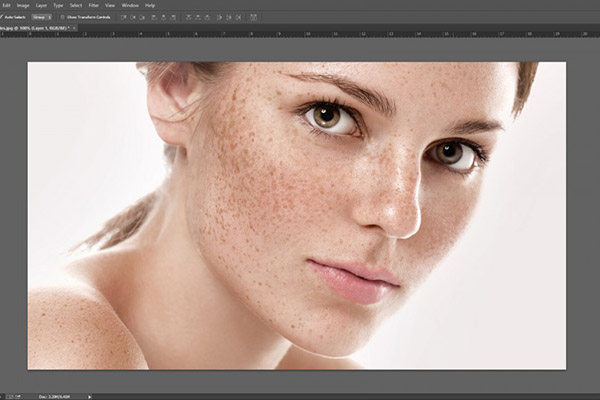
Mở bức ảnh muốn làm mịn da bằng Photoshop
Bước 2: Click chuột phải vào Layer Background => chọn Duplicate Layer để nhân đôi lớp Background. Cách thực hiện đơn giản hơn là bạn nhấn tổ hợp phím Ctrl + J
Bước 3: Tạo vùng chọn mặt bằng công cụ Quick Mask (phím tắt Q) và cọ Brush (phím tắt B)
Bước 4: Tô lên vùng da mặt bằng công cụ Brush Tool
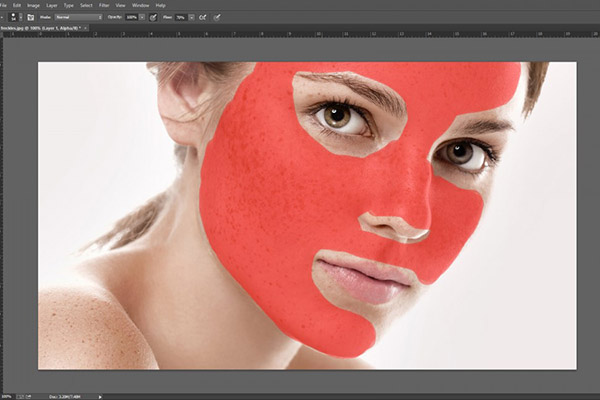
Tô lên vùng da mặt cần làm mịn da bằng photoshop
Bước 5: Tô xong thì nhấn phím Q để hiển thị vùng chọn hoặc trở lại Quick Mask. Đảo ngược vùng chọn bằng cách nhấn tổ hợp phím Ctrl + Shift + I hoặc Shift + F7
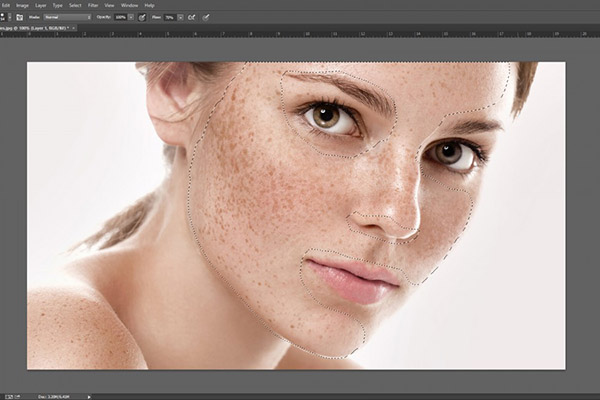
Tô xong thì nhấn phím Q để hiển thị vùng chọn
Bước 6: Nhấn tổ hợp phím Ctrl + C để copy vùng da muốn chỉnh sửa
Bước 7: Nhấn Ctrl + V để paste, chúng ta chỉ chỉnh sửa vùng da này
Bước 8: Vào Filter => chọn Blur => Tiếp tục chọn Surface Blur
Bước 9: Thiết lập thông số
Giảm Opacity xuống còn khoảng 70% để tạo độ chân thực cho bức ảnh
Trường hợp có một vài vùng chưa mịn như ý muốn => nhấp vào biểu tượng Create New Layer dưới thẻ Layer để tạo Layer mới => chọn công cụ Healing Brush Tool (phím tắt J)
Bước 10: Nhấn Alt đồng thời click chuột để lấy mẫu và xóa vùng mụn. Khi thực hiện bạn nên phóng to hình để dễ dàng quan sát và chỉnh sửa nhé!
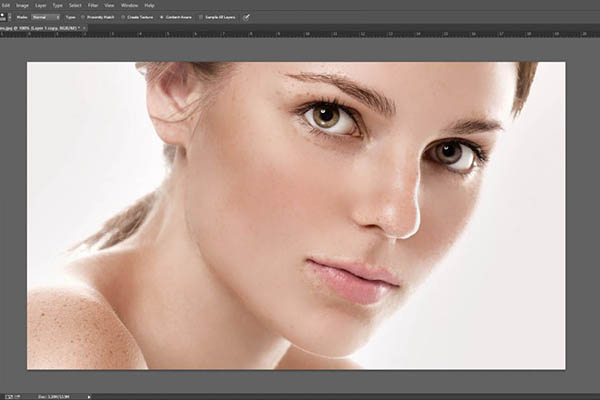
Kết quả làm mịn da bằng Photoshop
Dưỡng da là phương pháp mà phái đẹp thường áp dụng để có một làn da trắng sáng, mịn màng. Phần mềm Photoshop giúp bạn ngay lập tức có được bức ảnh ưng ý và tự tin hơn. Hy vọng, bài viết thực sự hữu ích đối với những bạn muốn có bức ảnh sống ảo triệu like. Cách làm mịn da trong Photoshop các phiên bản khác cũng tương tự. Không chỉ hướng dẫn cách làm mịn da bằng Photoshop, Trung tâm Ngoại ngữ Tin học Vũng tàu còn hướng dẫn bạn rất nhiều thủ thuật hữu ích khác. Để biết thêm về các thủ thuật phần mềm khác, hãy truy cập https://ngoaingutinhocvungtau.com thường xuyên nhé!
Các bài tập thực hành thêm
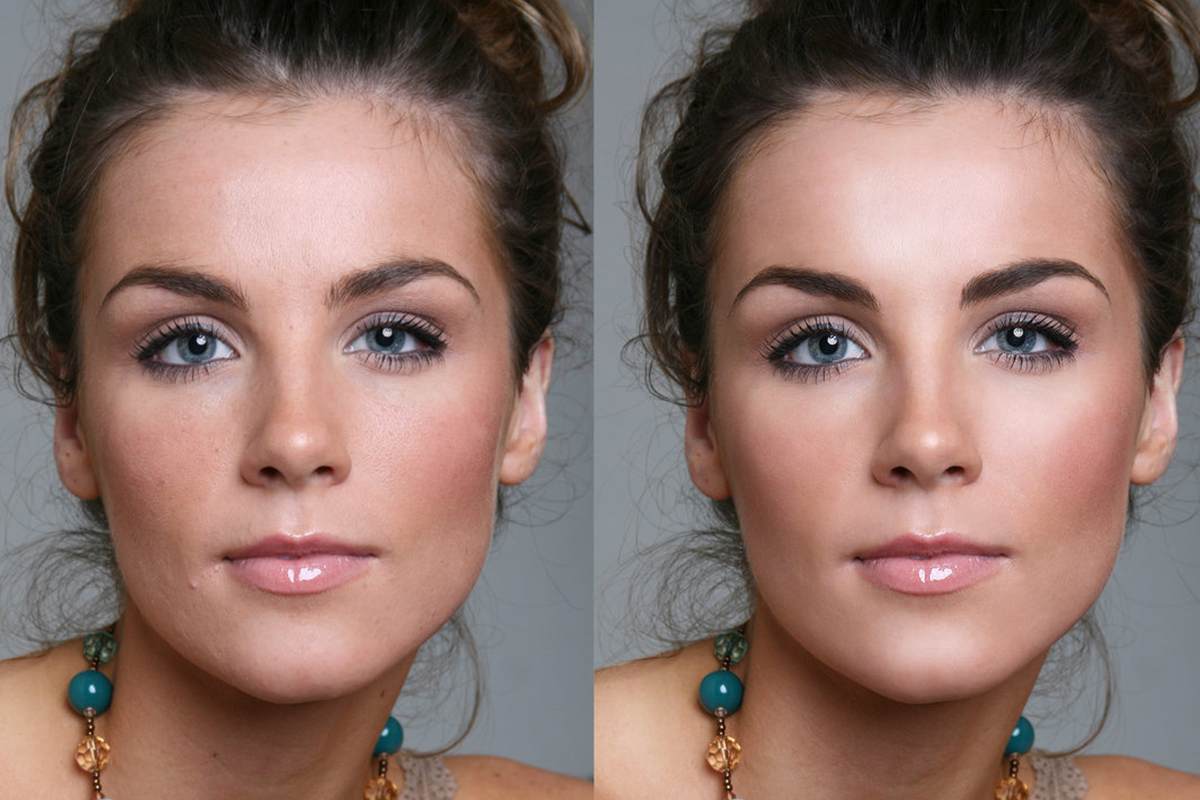
Bài tập số 1 làm mịn da trong photoshop
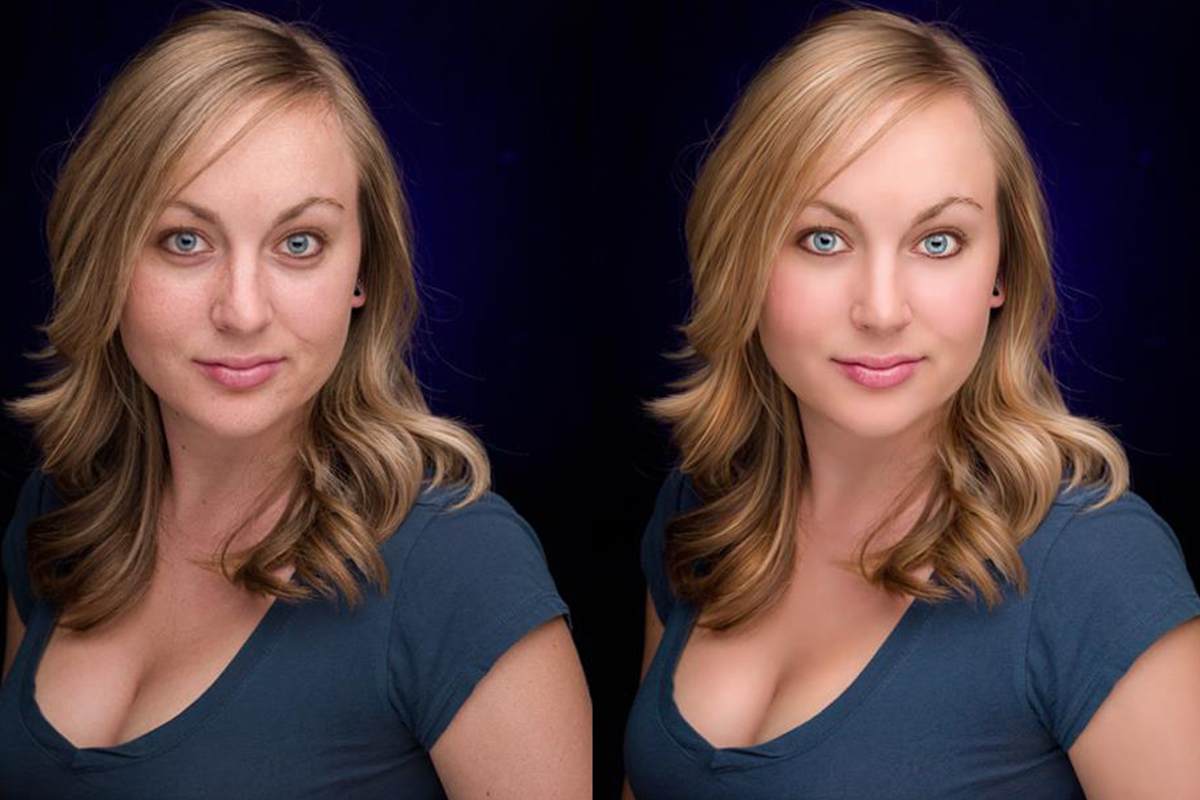
Bài tập số 2 làm mịn da trong photoshop
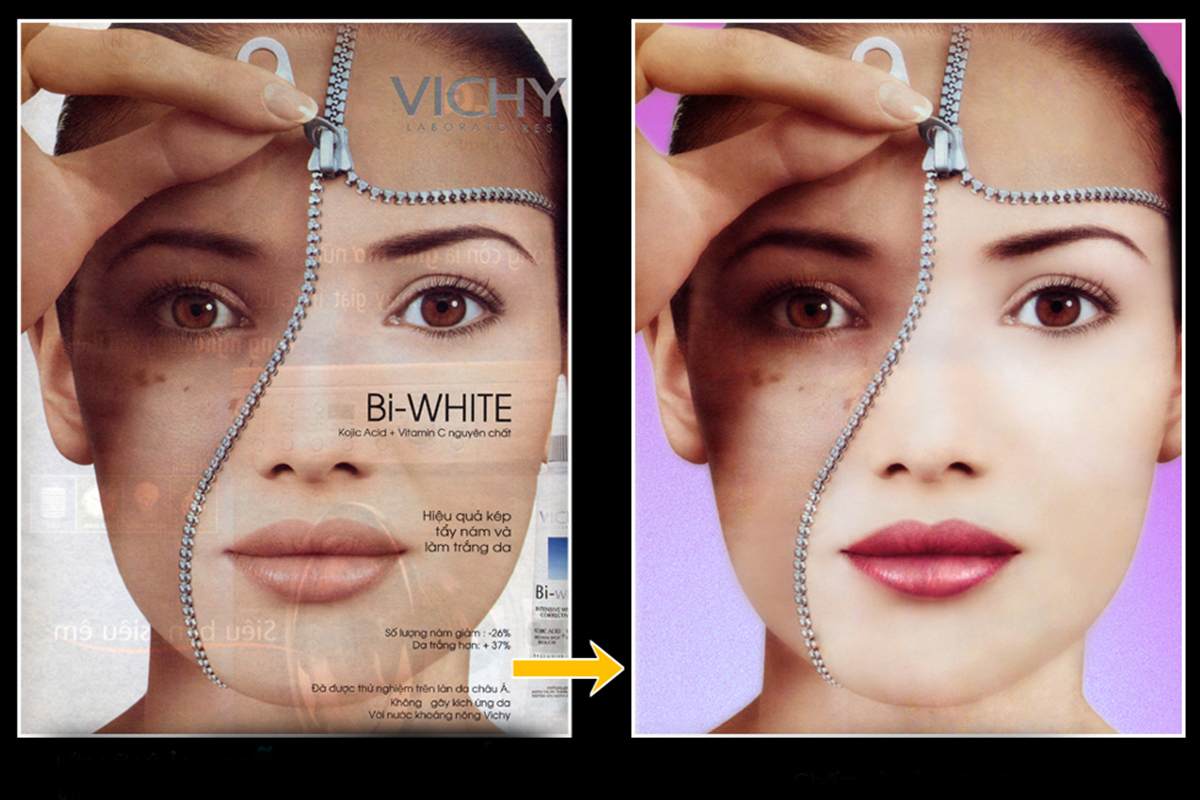
Bài tập số 3 làm mịn da trong photoshop
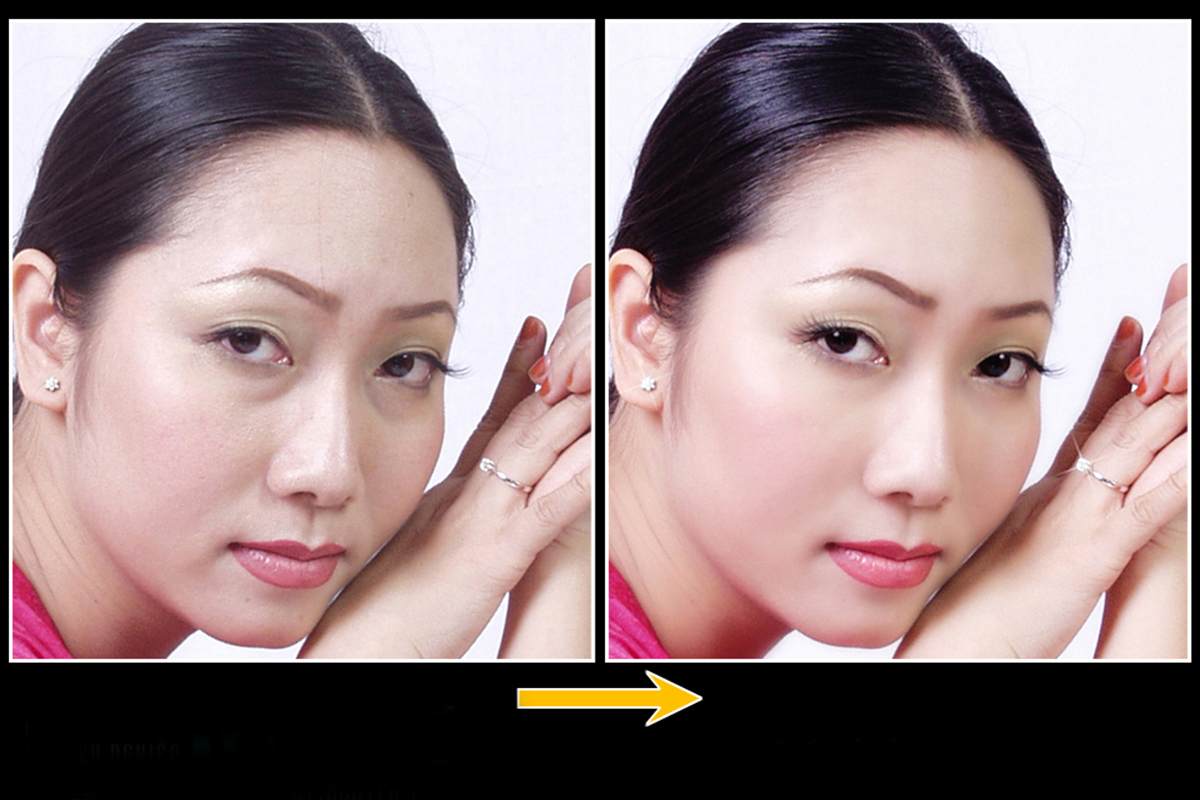
Bài tập số 4 làm mịn da trong photoshop
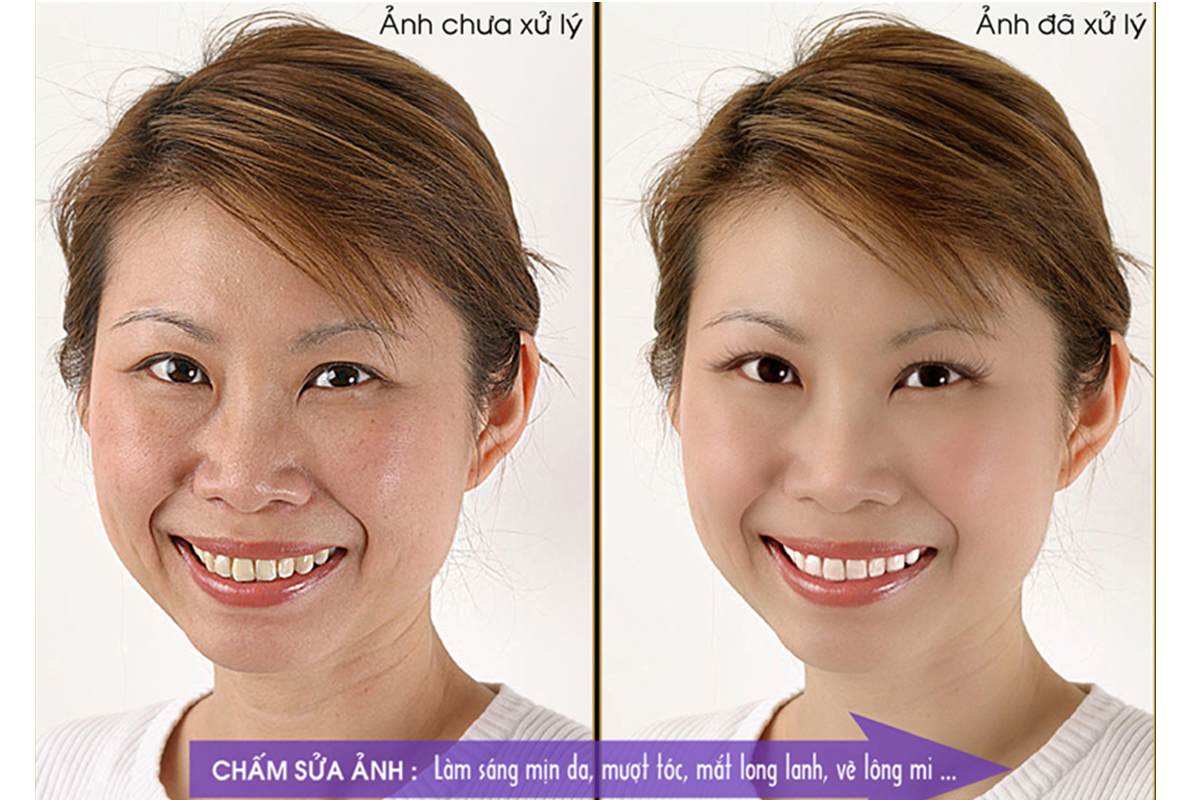
Bài tập số 5 làm mịn da trong photoshop
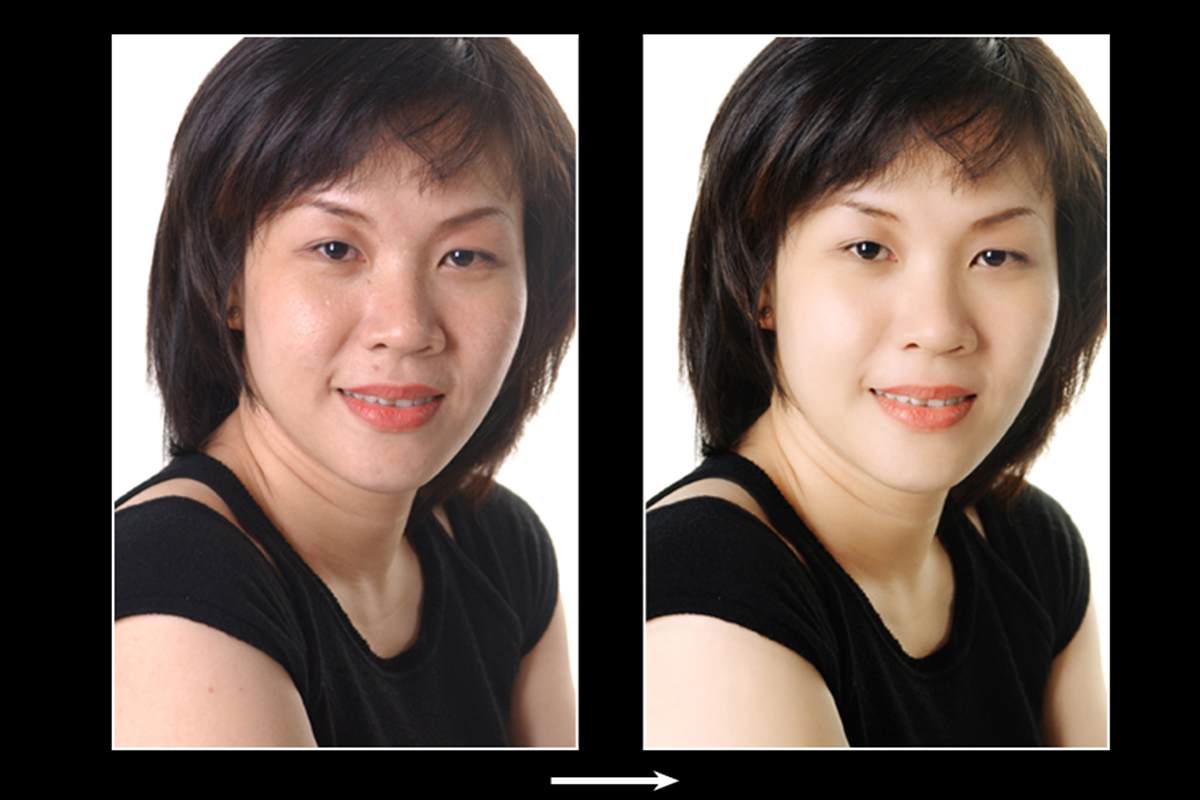
Bài tập số 6 làm mịn da trong photoshop
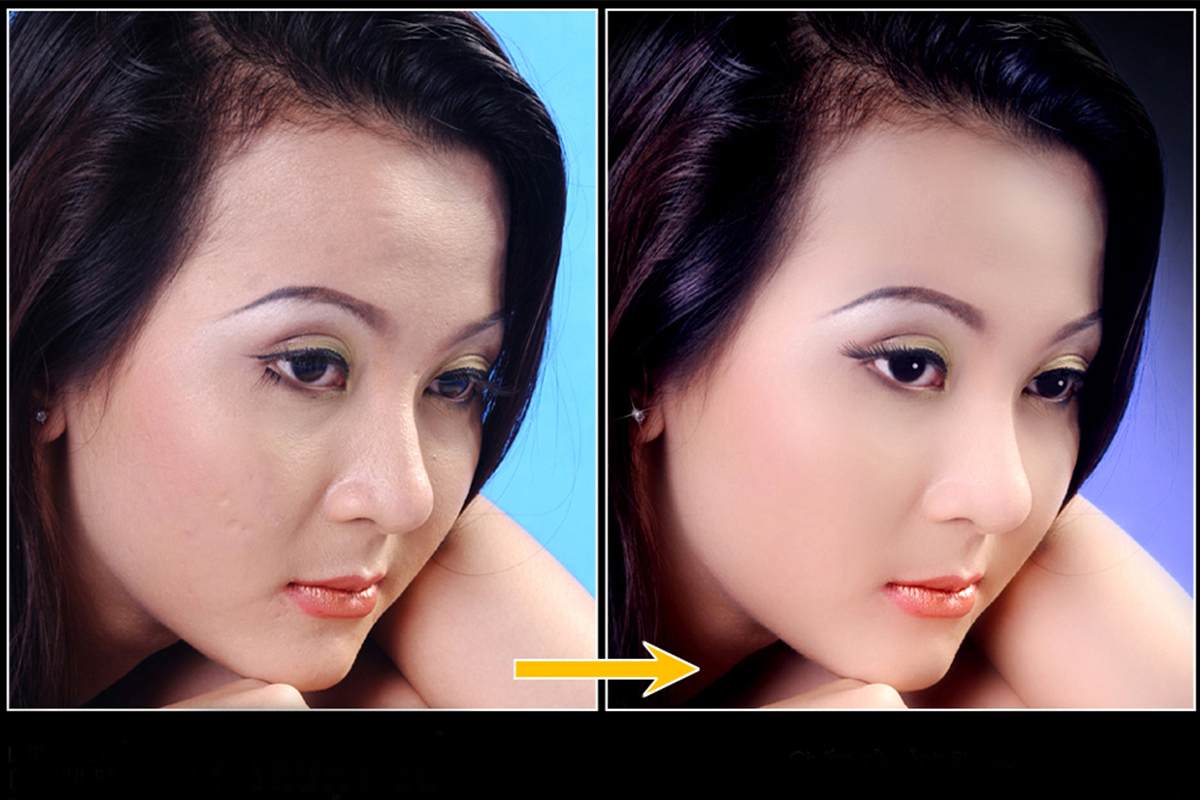
Bài tập số 7 làm mịn da trong photoshop
Xem thêm các bài viết: Khóa học Adobe Photoshop
ĐĂNG KÝ HỌC THỬ MIỄN PHÍ
Mọi chi tiết xin liên hệ: Trung tâm Ngoại Ngữ Tin học Vũng Tàu
Địa chỉ: Trung tâm trên Google Map
Địa chỉ cơ sở Chính: 37/3 Lê Phụng Hiểu, Phường 8, Tp. Vũng Tàu
Địa chỉ cơ sở 2: 276/12 Bình Giã, Phường. Nguyễn An Ninh – Tp. Vũng Tàu
Điện thoại: 0702.222.272 – Zalo: 0933.008.831
Facebook: https://www.facebook.com/ngoaingutinhocvungtau