
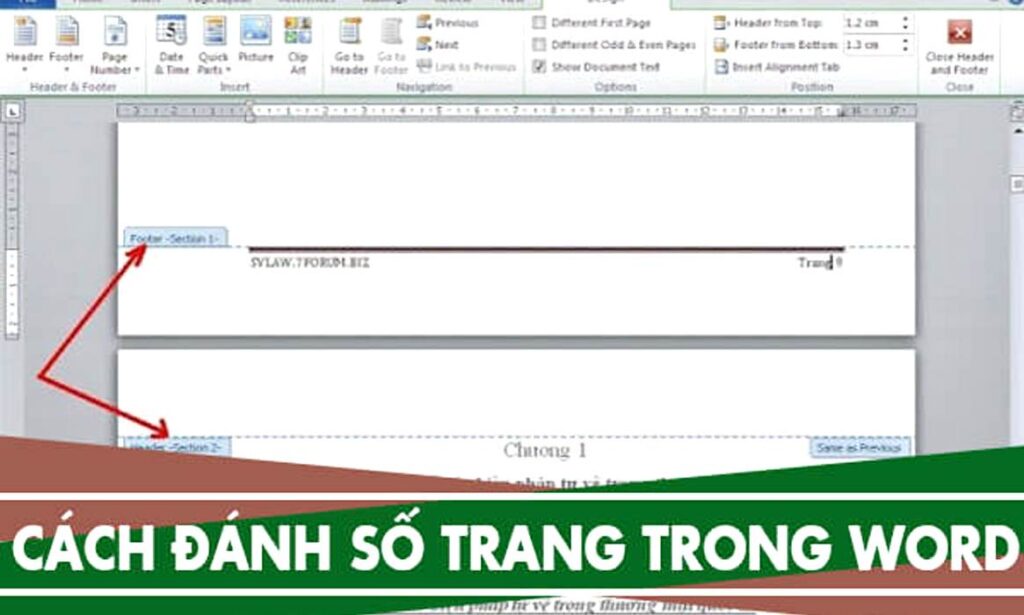
Hớng dẫn cách đánh số trang trong word nhanh đơn giản nhất với mọi phiên bản đểu được. Đánh số trang bất kì trong word theo ý muốn hay đánh số trang word trừ trang bìa .. Với nhiều cách đánh số trang khác nhau sẽ mang lại những công dụng khác.
Bạn đang gặp khó khăn trong việc đánh số trang, đánh số thứ tự trong word tại vì nhiều cách đánh khác nhau nên bạn khó lựa chọn cách đánh số thứ tự theo trang mình mong muốn.
Hãy cùng Trung tâm Ngoại ngữ Tin học Vũng tàu cập nhật cũng như hướng dẫn các cách đánh số trang trong word, cách đánh số trang bất kì trong word, đánh số trang bỏ trang đầu, hay đánh số trang từ trang số 2 trên word nhé.
Chọn kiểu định dạng trang
Table of Contents
Hướng dẫn chi tiết Cách đánh số trang trong word
Hướng dân cách đánh số trang trong word từ trang đầu tiên và đánh số thứ tự bắt đầu không bỏ trang word nào nhé. Nếu phù hợp hãy áp dụng vào đánh số trang theo word 2010 nha.
Với 3 bước đơn giản cho cách đánh số trang trong word theo trang đầu tiên như sau:
Cách Đánh Số Trang Trong Word Theo Từng phiên Bản word:
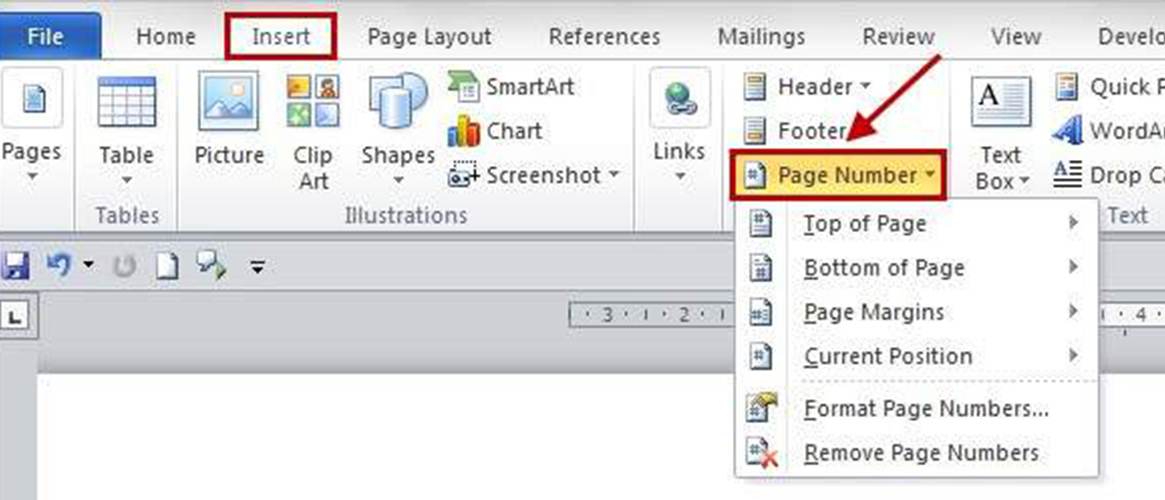
Bước 1: Mở văn bản cần đánh số trang lên, nhấn vào thẻ Insert > Page Number. Tại đây sẽ có các lựa chọn sau:
Chú Ý để đánh đúng số trang theo ý muốn:
- Top of Page: Đánh số trang ở trên đầu trang.
- Bottom of Page: Đánh số trang ở cuối trang.
- Page Margins: Đánh số trang bên lề trang.
- Current Position: Đánh dấu trang tại vị trí đặt con trỏ chuột.
Tùy mục đích sử dụng đánh số trên trang word của bạn mà lựa chọn cho phù hợp với các kiểu đánh số trang trong word khác nhau nhé.
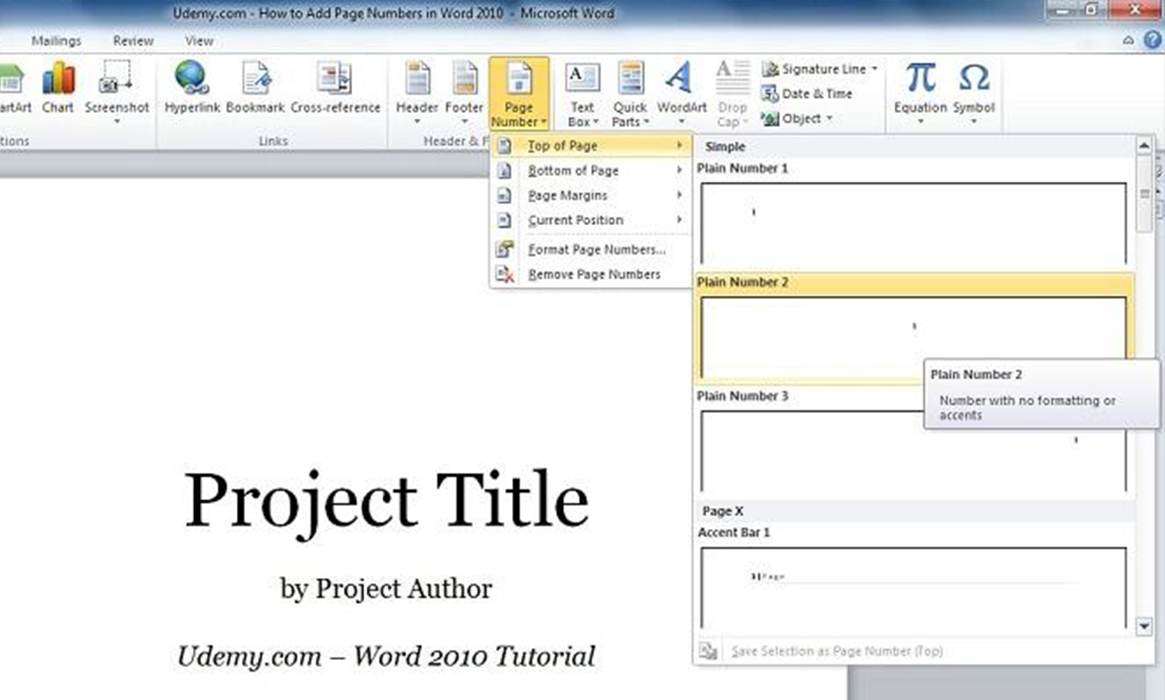
Bước 2: Nếu chọn đánh dấu ở giữa, phía dưới mỗi trang thì di chuột vào dòng Bottom of Page, chọn Plain Number 2 là kiểu số trang ở giữa. Kéo thanh cuộn trong Simple sẽ có rất nhiều kiểu đánh dấu trang cho bạn chọn.
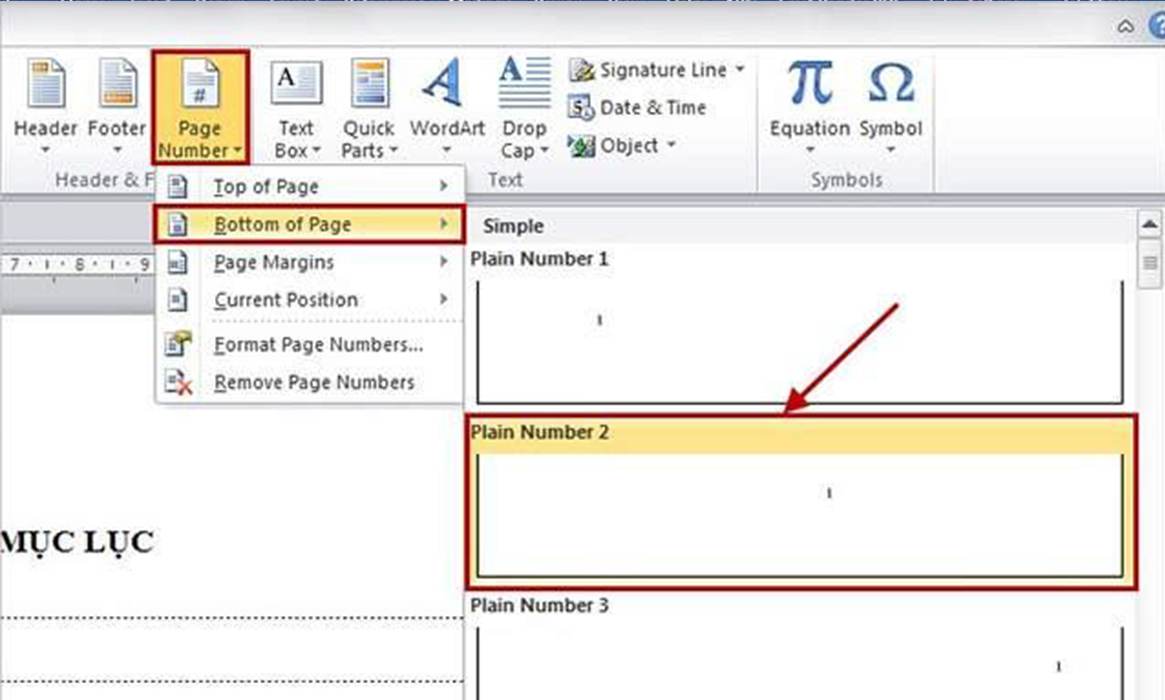
Cách đánh số trang theo Bottom of Page Plain Number 2
Vậy là văn bản đó sẽ tự động đánh số trang từ đầu đến cuối. Bạn đã hoàn thành tự động đánh số trang trong word 2010 tự động tất cả các trang rồi nhé.
Cách đánh số trang bất kì trong word
Nội dung này Trung tâm Ngoại ngữ Tin học Vũng tàu hia sẻ cách đánh số trang bất kì trong word theo ý muốn của mình đề phù hợp với công việc, văn bản, luận văn đồ án … như sau:
Bước 1: Đánh số trang từ trang bất kỳ thì phức tạp hơn chút. Đầu tiên bạn cần đặt con trỏ cuột vào đầu trang mà muốn bắt đầu đánh dấu trang.
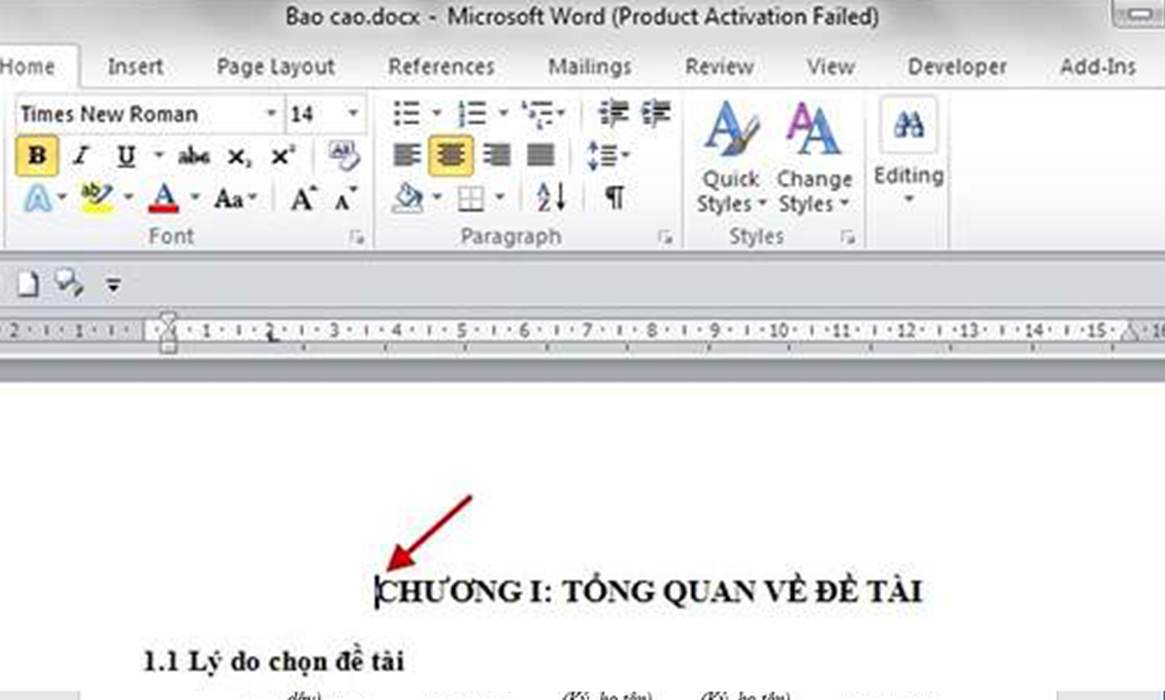
Đánh số trang bất kỳ trong word
Bước 2: Nhấn vào thẻ Page Layout > Breaks, chọn Next Page để tách văn bản thành 2 Section khác nhau: 1 Section từ vị trị con trỏ chuột đến hết văn bản và 1 Section từ đầu đến hết các trang không chứa con trỏ chuột.
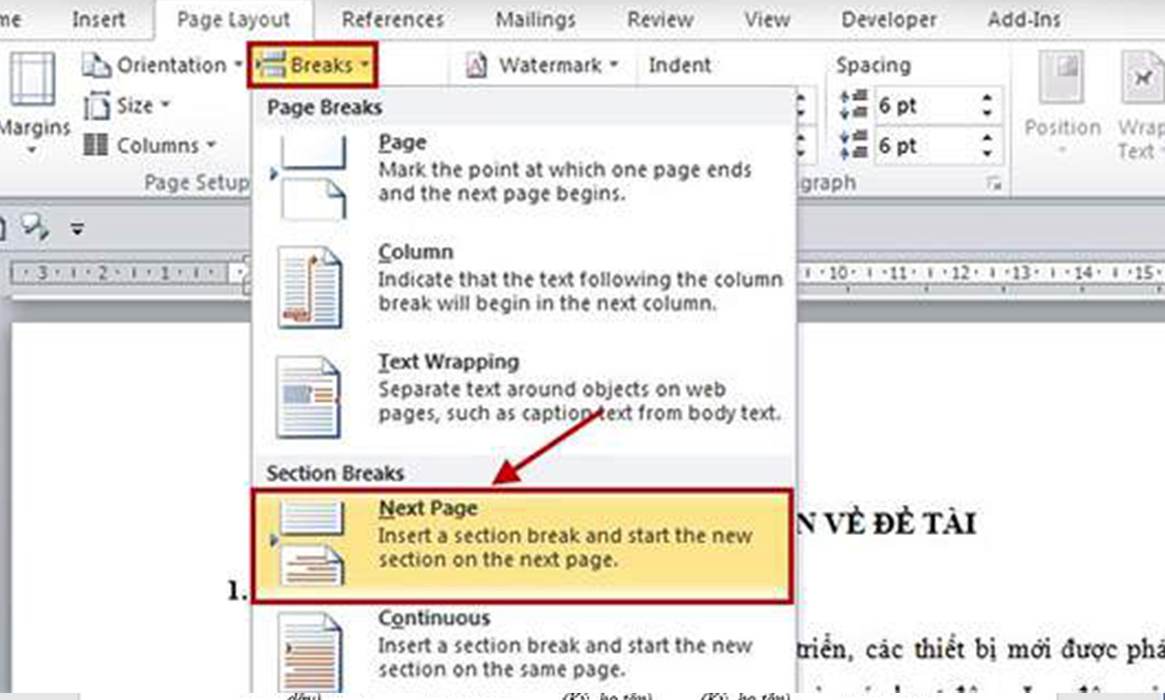
Next Page tách văn bản thành 2 Section
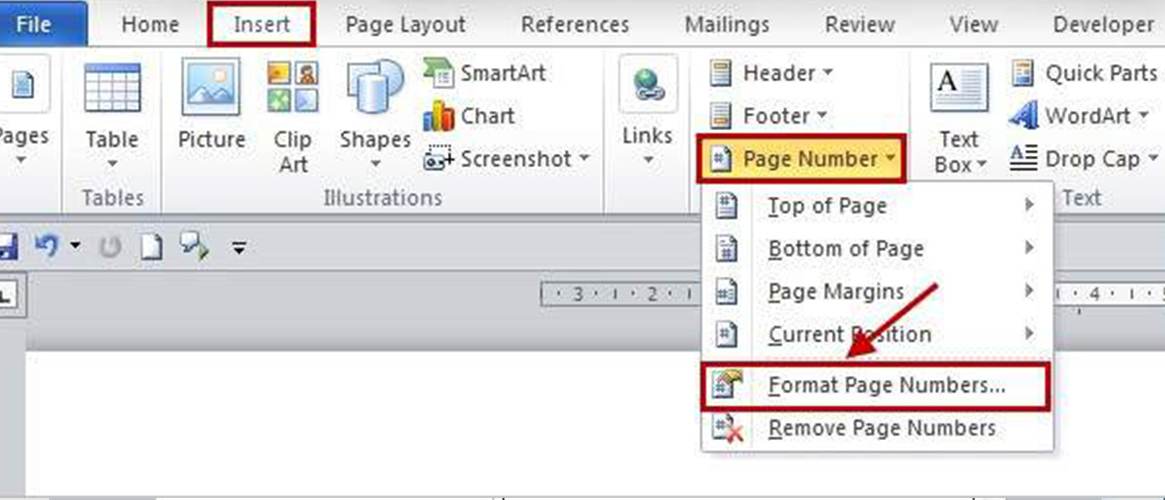
Bước 3: Tiếp theo, nhấn vào thẻ Insert > Page Numbers > Format Page Numbers.
Bước 4: Hộp thoại Page Number Format xuất hiện, chọn kiểu đánh số trang trong Number Format và chọn Start at là 1 hoặc giá trị bắt đầu bất kỳ mà bạn muốn bắt đầu đánh dấu trang. Sau đó nhấn OK.
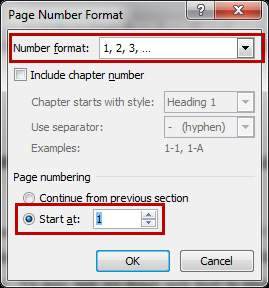
Chọn kiểu đánh số trang trong word
Bước 5: Nhấn tiếp vào thẻ Insert > Header/Footer hoặc chọn Page Number để đánh dấu trang. Sau đó chọn kiểu đánh dấu trang.
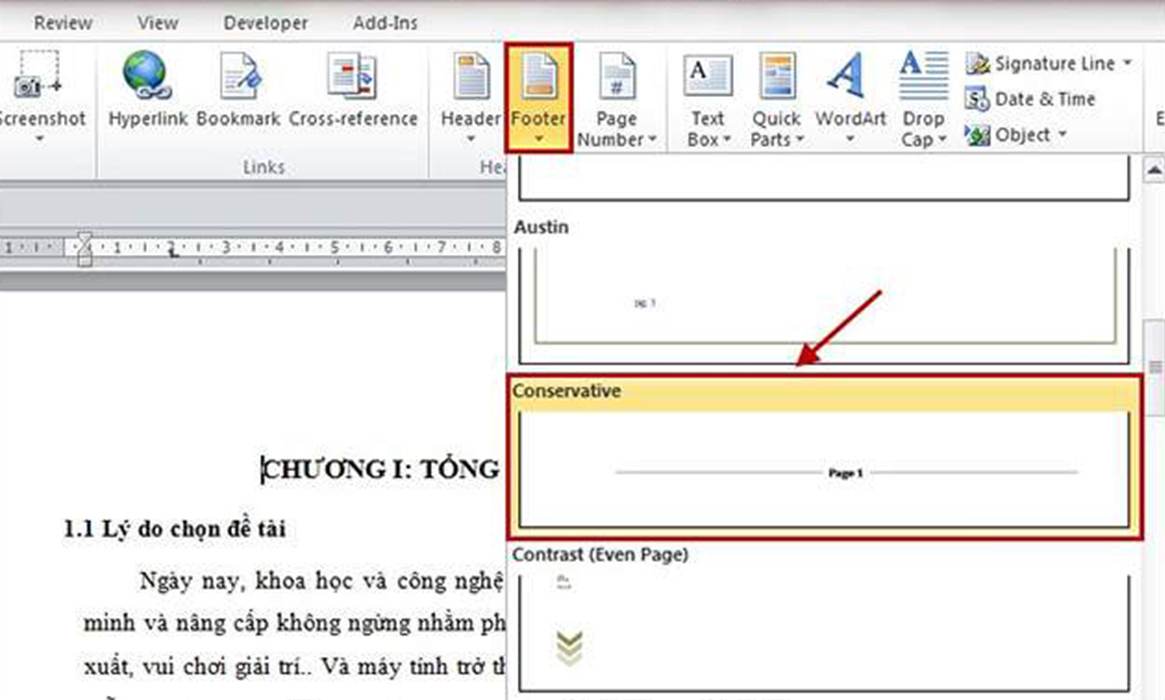
Chọn kiểu đánh số trang trong word
Bước 6: Vậy là bạn đã đánh số trang cả 2 Section. Để xóa số trang ở Section 1 cần ngắt liên kết giữa 2 Section bằng cách nhấn bỏ màu vàng ở Link to Previous trong phần Design của Header & Footer Tools.
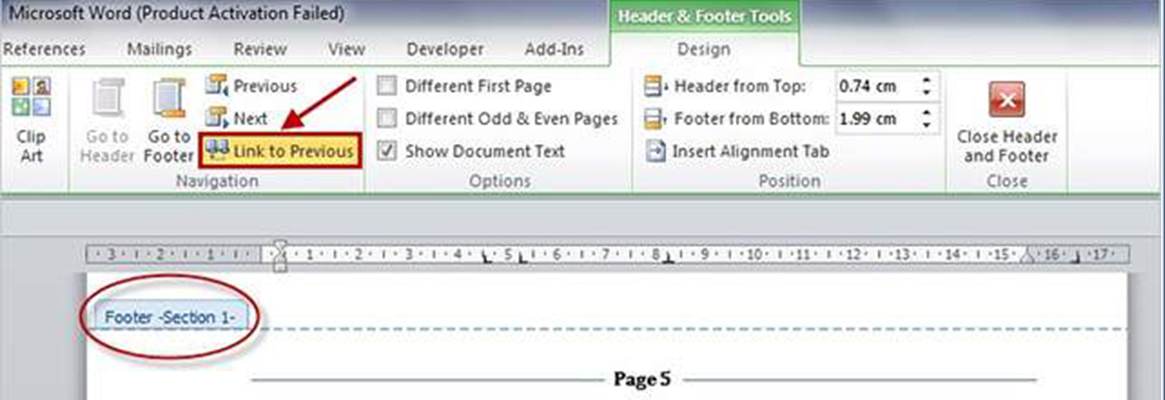
Cách ngắt liên kết giữa 2 section
Bước 7: Sau khi đã ngắt 2 Section, nhấn vào Footer Section 1, xóa số trang và kiểu đánh dấu trang. Sau đó, nhấn Close Header and Footer.
Như vậy, Section 1 sẽ không còn số trang và số trang chỉ bắt đầu từ Section 2, chính là từ vị trí đặt con trỏ chuột ban đầu.
Chỉ với các bước đơn giản cách đánh số trang trong word trên trang bất kì (theo hình ảnh) thì bạn đã hoành thành phần đánh số trang rồi nhé. Nếu thắc mắc cân giải đáp hãy liên hệ hoặc comment để được hỗ trợ nhé.
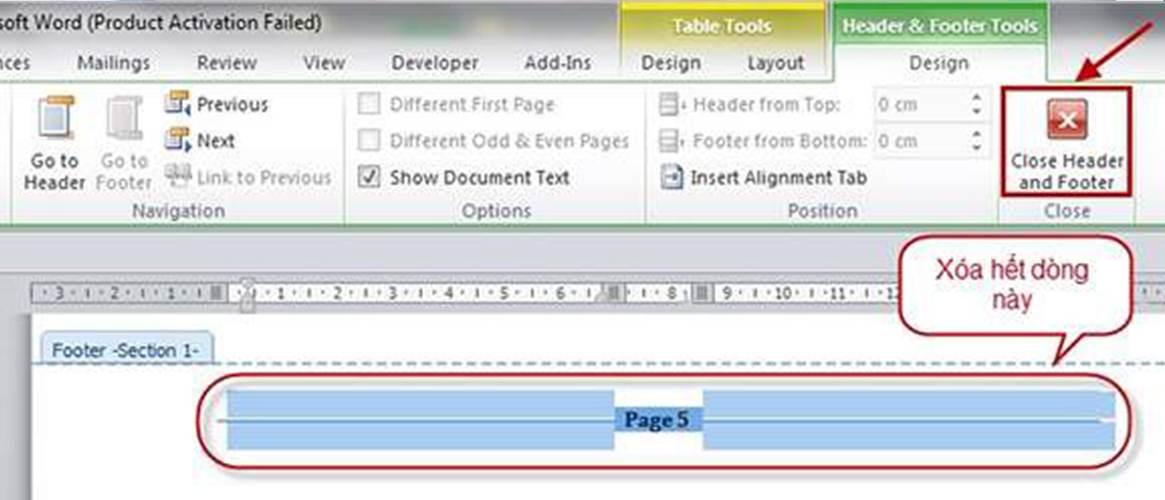
Chọn Close Header and Footer
Cách đánh số trang word bỏ trang đầu
Còn đây là hướng dẫn cho bạn cách đánh số trang bỏ trang đầu trong word và bắt đầu đánh số thứ tự từ trang 2 cho những ai cần nhé.
Để thực hiện cách đánh số trang bỏ trang đầu, trang bìa và bắt đầu từ trang số 2 bạn làm như sau:
Đầu tiên: Ta tiến hành mở file văn bản word và kéo bỏ trang đầu, trang bìa, mục lục … kéo tới trang bạn muốn đánh số trang đầu tiên, trang 2 trong word.
Tiếp theo, chúng ta chọn tab Page Layout trên thanh ribbon màu xanh trên cùng đó bạn và sau đó chọn Breaks > Next Page để tách văn bản thành 2 section khác nhau, tức là chia đôi phần nội dung, 1 cái không đánh số, 1 cái có đánh số.
Chọn định dạng số trang cần đánh
Tiếp đến, bạn chọn Insert -> Page numbers -> Format page number. Để chọn định dạng số trang muốn đánh
Tiếp theo cũng giống như các bước 3, bước 4 của cách đánh số trang trên word 2010 bất kỳ như trên để bạn thực hiện nhé. Mình sẽ không nhắc lại để đỡ dài dòng và mất thời gian.
Video cách đánh số trang trong word
Video cách đánh số trang trong word 2010 theo ý muốn hay trang bất kì cho bạn nhanh đơn giản có tiếng việt giúp bạn dễ hiểu hơn tại Trung tâm Ngoại ngữ Tin học Vũng tàu
Với nhiều cách tạo số thứ tự khác nhau có thể từ đơn giản, đến phúc tạp nhưng chắc chắn đều mang đến giá trị sau cùng là hướng dẫn cách đánh số trang, cách đánh dấu trang trong word theo ý muốn.
Lỗi chèn số thứ tự trong trang word nhưng không được
Hướng dẫn cách khắc phục một sỗ lỗi khi bạn chèn số trang trong word nhưng không được, không hiển thị số thì bạn hãy sửa lỗi như sau:
Bước 1: Clik vào Insert –> Pages Numbers –> Format Page Number
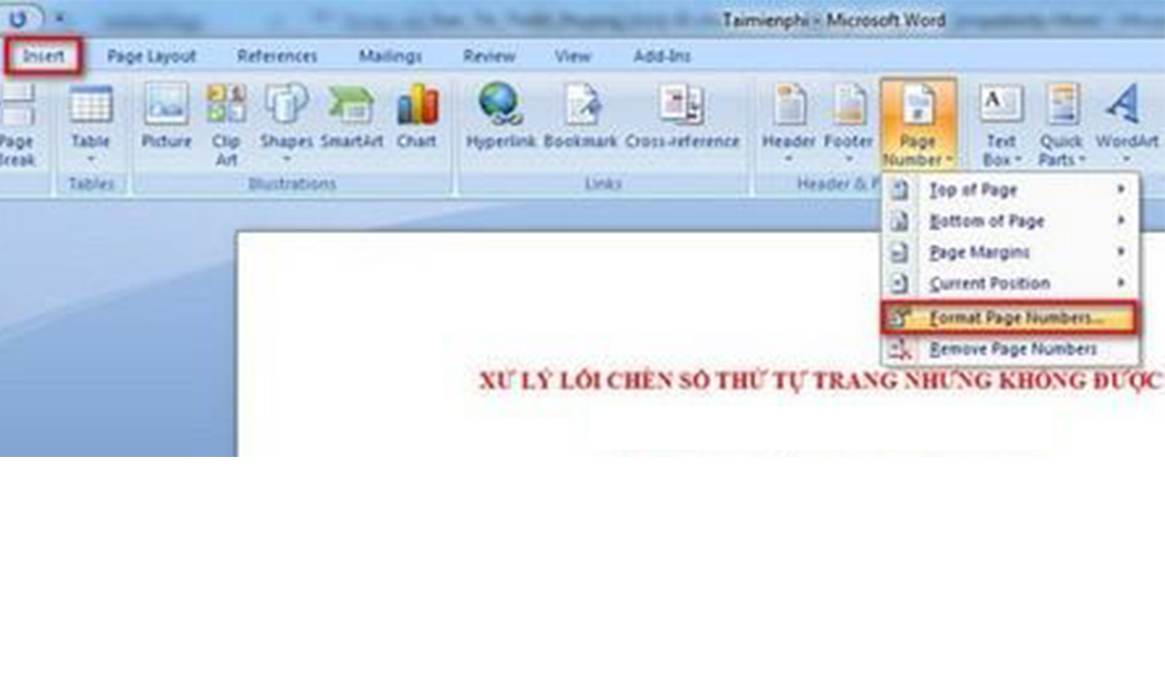
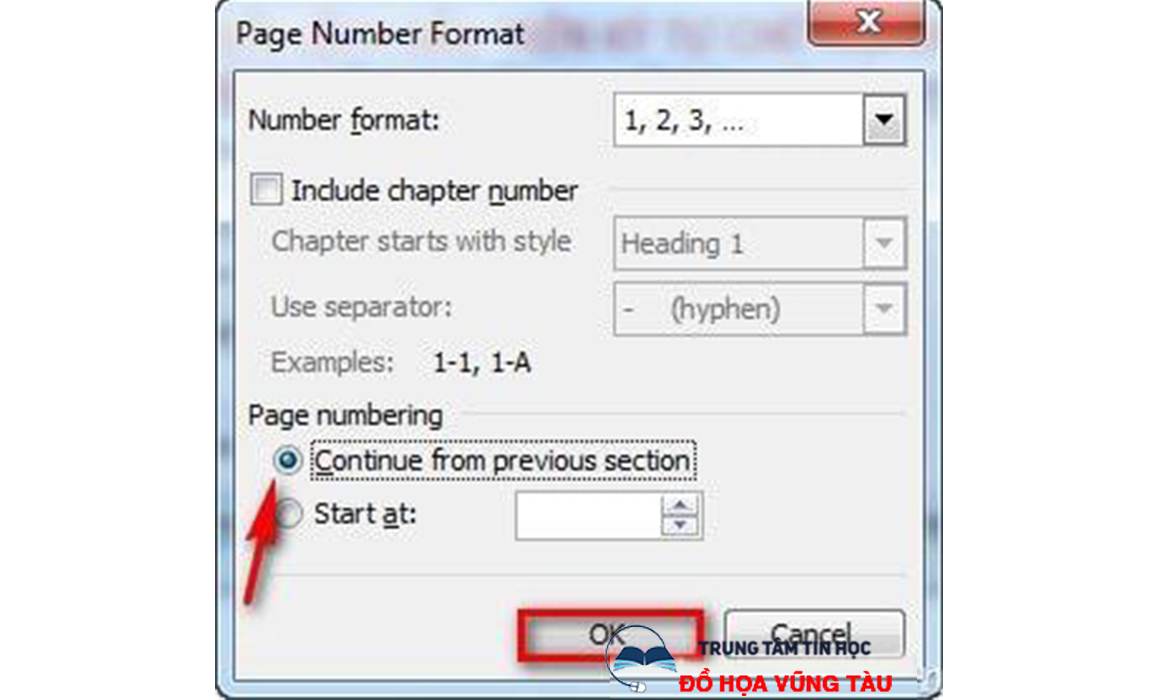
Lỗi chèn số trang trong word nhưng không được
Bước 2: Xuất hiện hộp thoại, chọn Continue from previous section –> chọn OK
Như vậy Trung tâm Ngoại ngữ Tin học Vũng tàu đã hướng dẫn tất cả cách đánh số trang trong word phù hợp với các mục định của bạn từ đánh dấu số trang word bất kì theo ý muốn cũng như đánh số trang từ đầu nhé.
Xem thêm>> Hướng dẫn cài đặt và sử dụng phần mềm thi thử GMetrix
ĐĂNG KÝ HỌC THỬ MIỄN PHÍ
Mọi chi tiết xin liên hệ: Trung tâm Ngoại Ngữ Tin học Vũng Tàu
Địa chỉ: Trung tâm trên Google Map
Địa chỉ cơ sở Chính: 37/3 Lê Phụng Hiểu, Phường 8, Tp. Vũng Tàu
Địa chỉ cơ sở 2: 276/12 Bình Giã, Phường. Nguyễn An Ninh – Tp. Vũng Tàu
Điện thoại: 0702.222.272 – Zalo: 0933.008.831
Facebook: https://www.facebook.com/ngoaingutinhocvungtau