
Đôi khi bạn chụp một bức ảnh rất đẹp và ưng ý bằng điện thoại và có thể sử dụng một số APP chụp hình để xóa mụn nhưng nếu bạn đang có một bức ảnh đẹp với phong cảnh xung quanh nhưng khuôn mặt bạn lúc đó lại có mụn bạn muốn xóa nó đi thì phải làm như thế nào? Dưới đây Trung tâm ngoại ngữ tin học Vũng tàu sẽ đưa ra 3 cách xóa mụn nhanh mà ai sử dụng Photoshop đều có thể làm được.
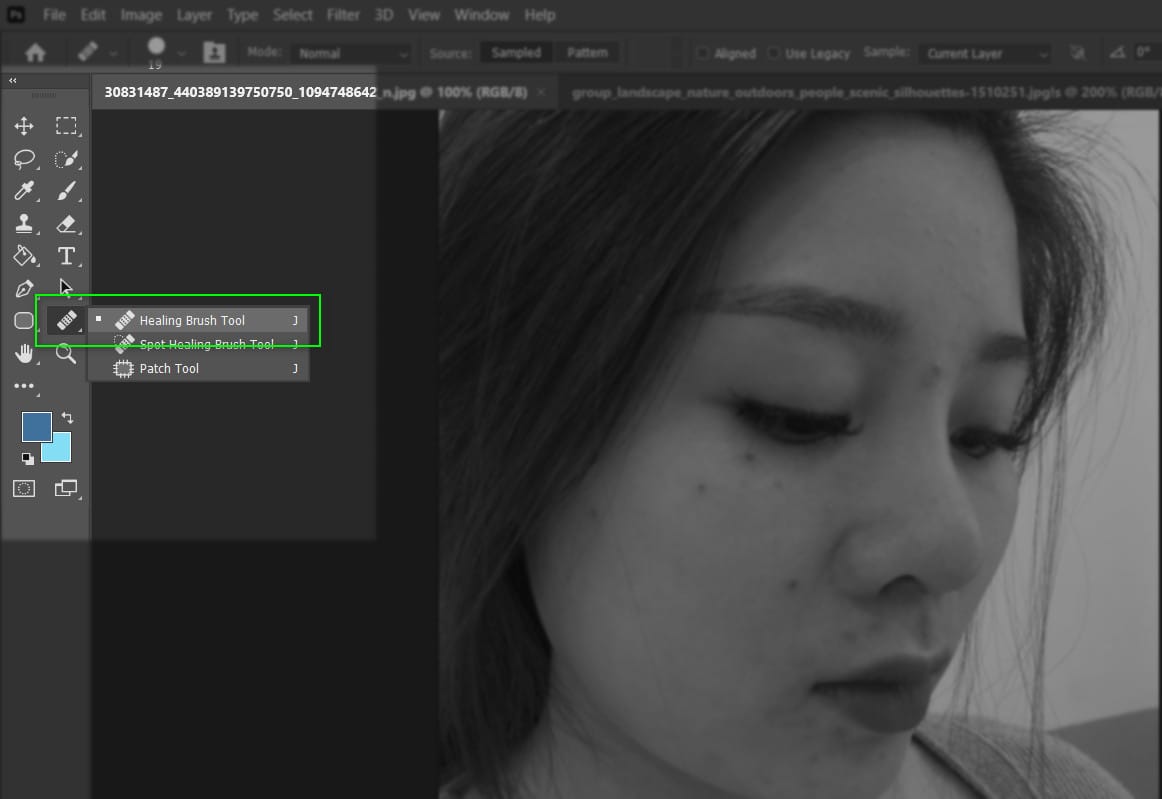
Chọn công cụ xóa mụn
Table of Contents
Xóa mụn bằng Healing Brush Tool trong Photoshop
Bạn Nhấn vào link để tải về file thực hành nhé: DOWNLOAD
Đầu tiên ở đây Trung tâm ngoại ngữ tin học Vũng tàu có một bức ảnh của một cô gái và có những đốm mụn trên mặt. Trung tâm ngoại ngữ tin học Vũng tàu sẽ sử dụng công cụ Healing Brush Tool để xóa những đốm mụn này đi, thực hiện như sau:
Bước 1: kích chuột vào công cụ Healing Brush Tool trên thanh công cụ phía bên tay trái.
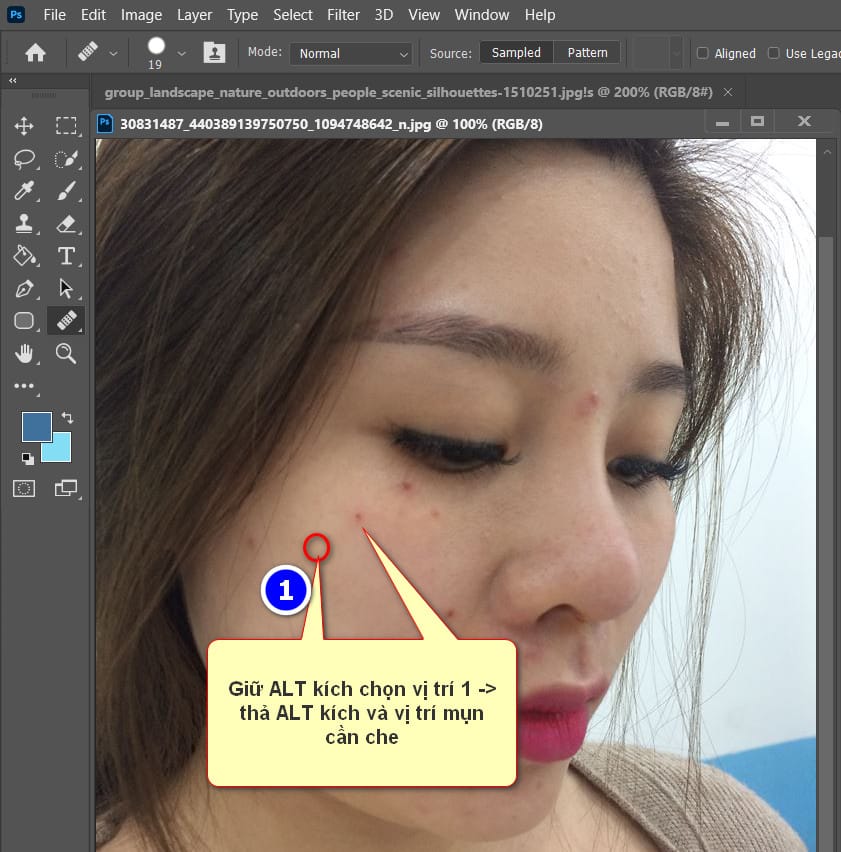
Bước 2: Sau khi chọn vào công cụ Healing Brush Tool bạn giữ phím ALT trên bàn phím và thấy con chuột chuyển sang hình dấu cộng sau đó bạn kích chọn vào vùng da kế bên chỗ có mụn để khi sử dụng vùng da này đè lên mụn cho trông tự nhiên nhất có thể sau khi kích chọn xong vùng da bạn thả phím ALT và kích chuột vào mụt mụn để mụn bị đè xuống dưới.
Sau khi hoàn thành bạn có một kết quả như ý.
Lưu ý: Khi nhấn ALT để chọn vùng da nên lựa vùng da có cùng màu với khu vực xung quanh mụt mụn để đảm bảo được độ tự nhiên sau khi xóa.
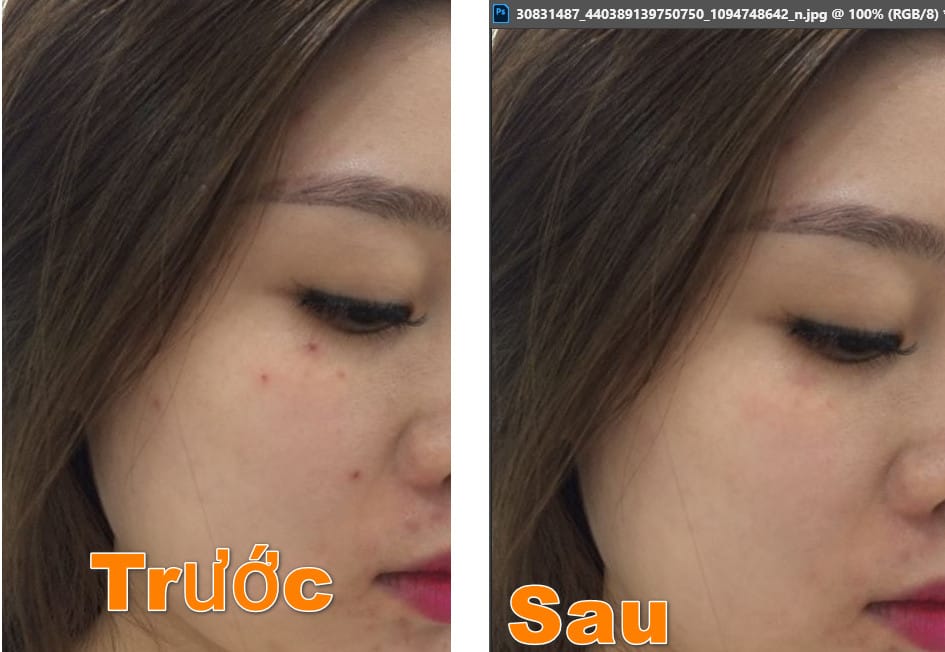
Xóa mụn nhanh trong photoshop
Cách xóa mụn bằng Spot Healing Brush Tool trong Photoshop
Công cụ Spot Healing Brush Tool cũng nằm gần vị trí của công cụ Healing Brush Tool bạn kích chọn vào công cụ này.
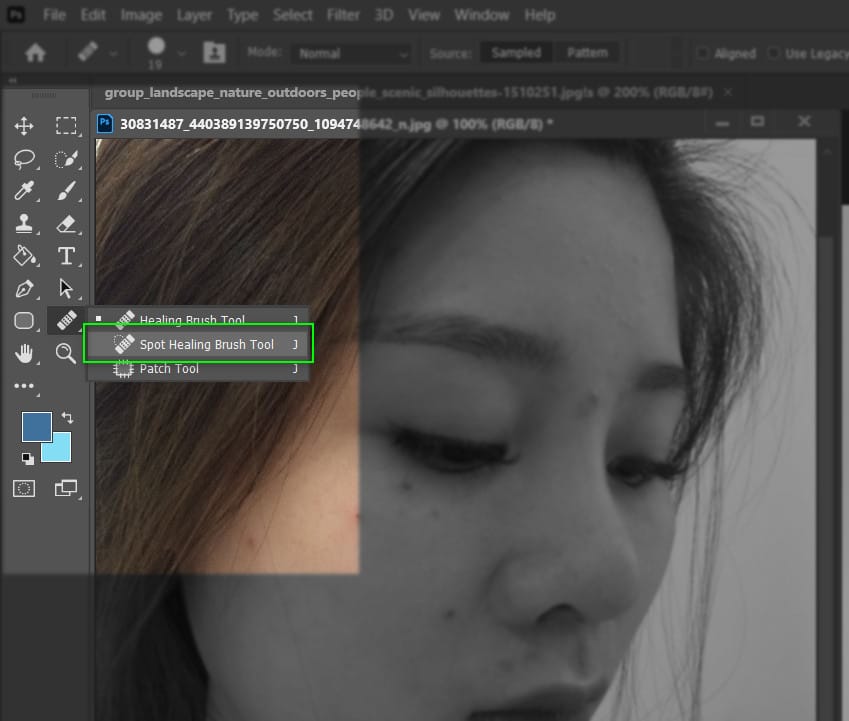
Công cụ Spot Healing Brush Tool có thể gọi là thông minh hơn công cụ Healing Brush Tool vì sau khi chọn công cụ bạn chỉ cần kích vào vị trí có mụn tự động Photoshop sẽ lấy vùng da bên cạnh đắp lên vị trí mụn một cách tự động.
Công cụ Spot Healing Brush Tool sẽ giúp bạn xóa mụn nhanh hơn nhưng có thể có một số vị trí sẽ chưa được ưng ý.
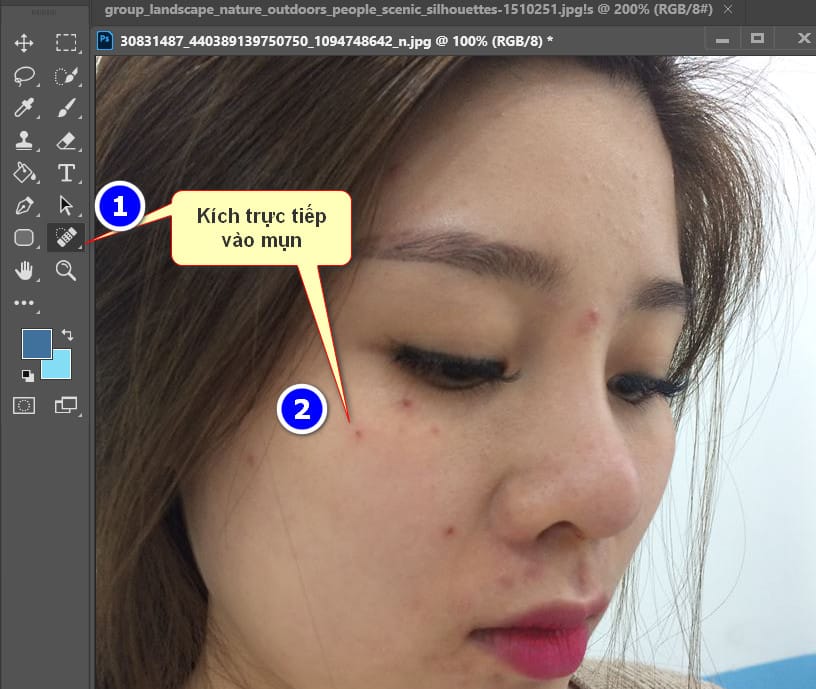
kích trực tiếp vào mụn để xóa nhanh nhất
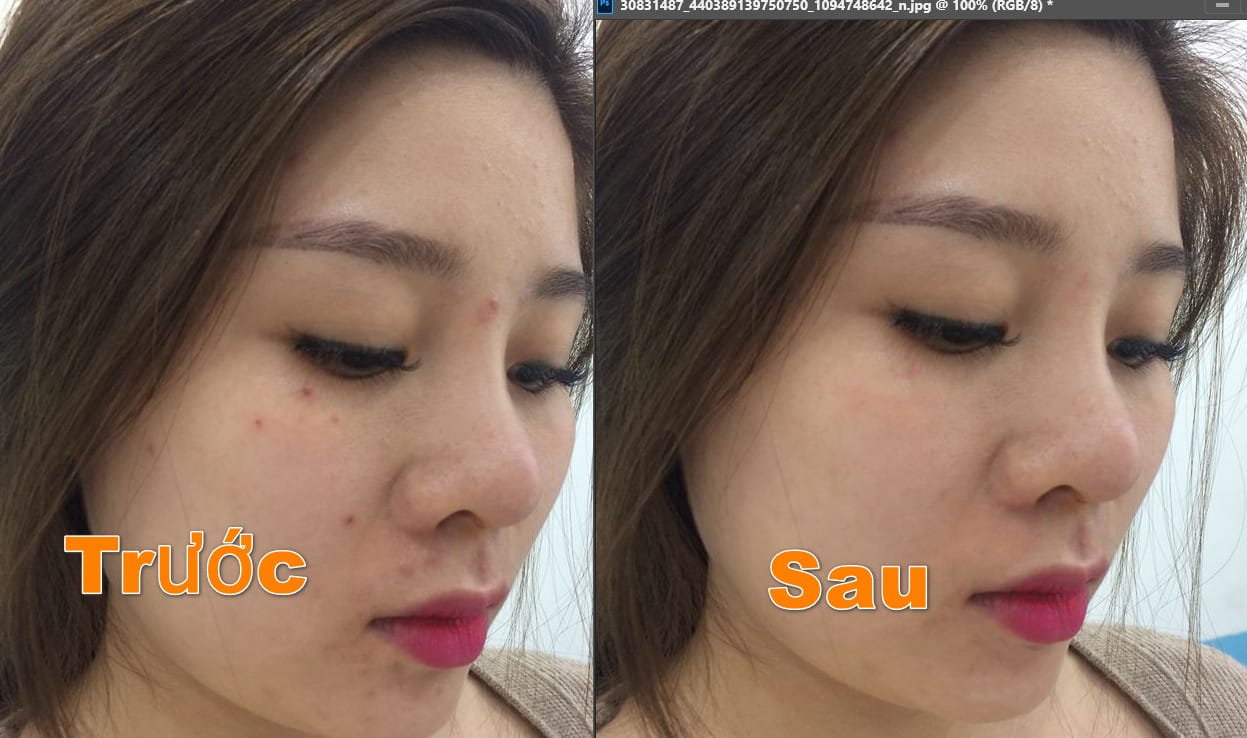
Sau khi kích trực tiếp vào mụn thì mụn đã bị xóa đi nếu có những vị trí màu da chưa phù hợp thì bạn có thể sử dụng thêm công cụ Healing Brush Tool để xử lý thêm cho những vùng da chưa đúng màu.
Dùng công cụ xóa mụn bằng Patch Tool của Photoshop
Công cụ xóa mụn tiếp theo là Patch Tool công cụ này sẽ giúp bạn có thế xóa mụn theo khu vực khoanh vùng. Có nghĩa là bạn có thể xóa mụn một vùng trên khuôn mặt điều này có thể giúp cho vùng da này tự nhiên hơn.
Đầu tiên bạn chọn vào công cụ Patch Tool ở thanh công cụ.
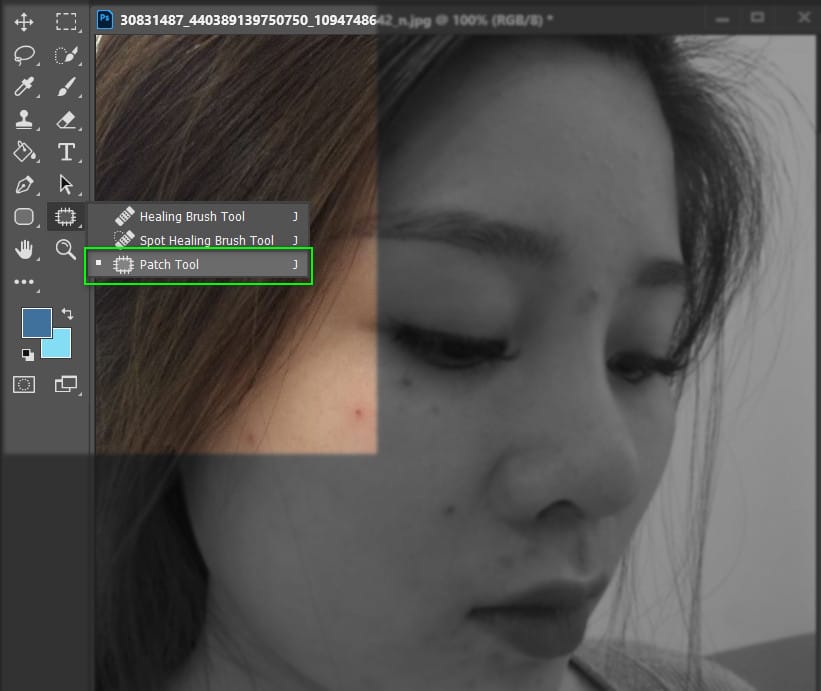
Tiếp theo bạn sẽ vẽ vòng tròn quanh khu vực chứa mụn.
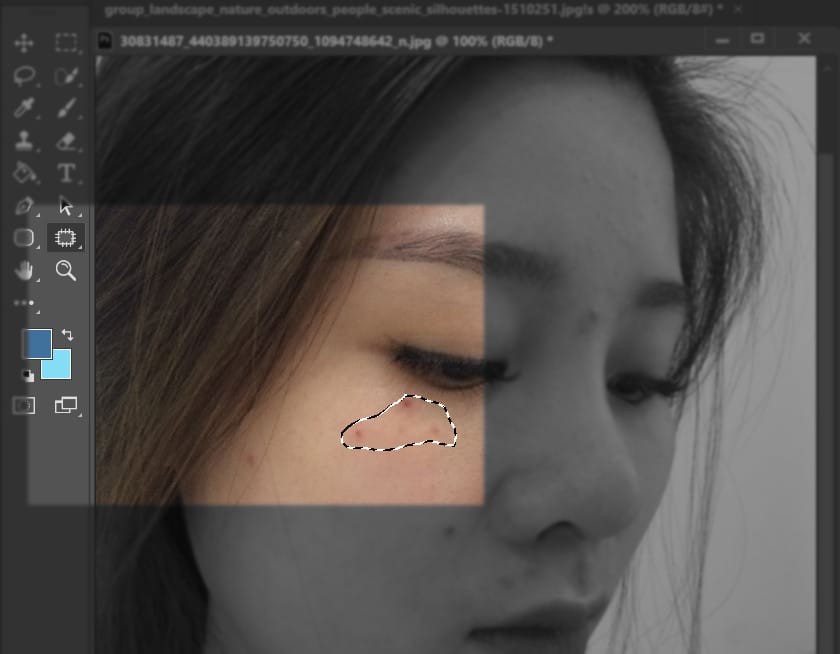
Sau đó bạn kích vào trong vòng tròn đó giữ chuột kéo ra vùng da mà bạn thấy phù hợp để thay thế. Như vậy bạn đã có một kết quả xóa mụn tự nhiên vô cùng đẹp và cực kỳ nhanh vì bạn có thể xóa một lúc nhiều mụt mụn.
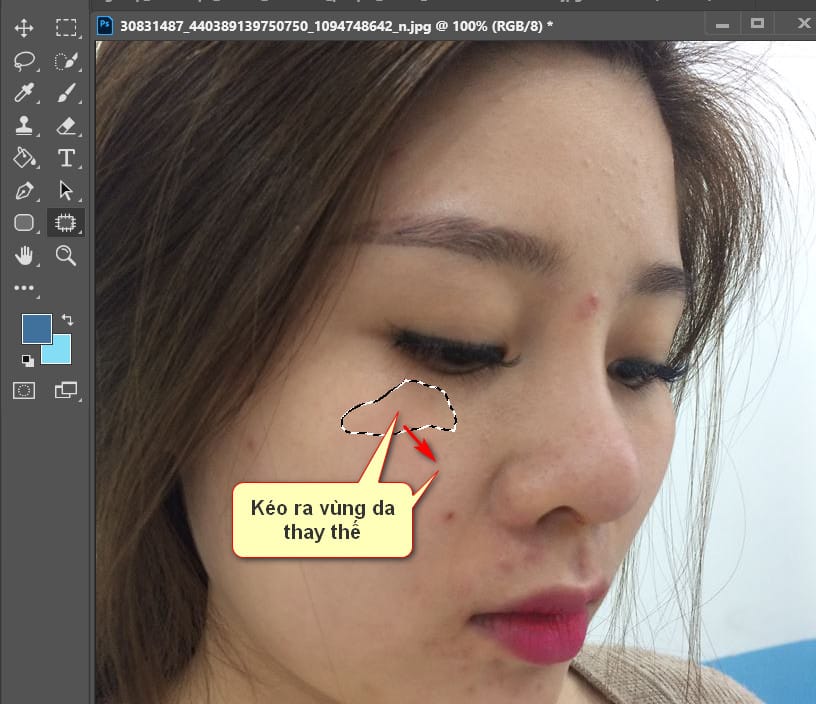
Kéo ra vùng da thay thế
Công cụ này không chỉ xóa mụn nó còn có thể xóa tàn nhan hay vết sẹo nên bạn hoàn toàn có thể tự tin tung những bức ảnh thật đẹp lên mạng xã hội khi biết sử dụng 3 công cụ xóa mụn này. Trung tâm ngoại ngữ tin học Vũng tàu chúc bạn thành công!
Xem thêm >> Các cách Xóa Người Ra Khỏi Cảnh Vật Trong Photoshop
ĐĂNG KÝ HỌC THỬ MIỄN PHÍ
Mọi chi tiết xin liên hệ: Trung tâm Ngoại Ngữ Tin học Vũng Tàu
Địa chỉ: Trung tâm trên Google Map
Địa chỉ cơ sở Chính: 37/3 Lê Phụng Hiểu, Phường 8, Tp. Vũng Tàu
Địa chỉ cơ sở 2: 276/12 Bình Giã, Phường. Nguyễn An Ninh – Tp. Vũng Tàu
Điện thoại: 0702.222.272 – Zalo: 0933.008.831
Facebook: https://www.facebook.com/ngoaingutinhocvungtau