
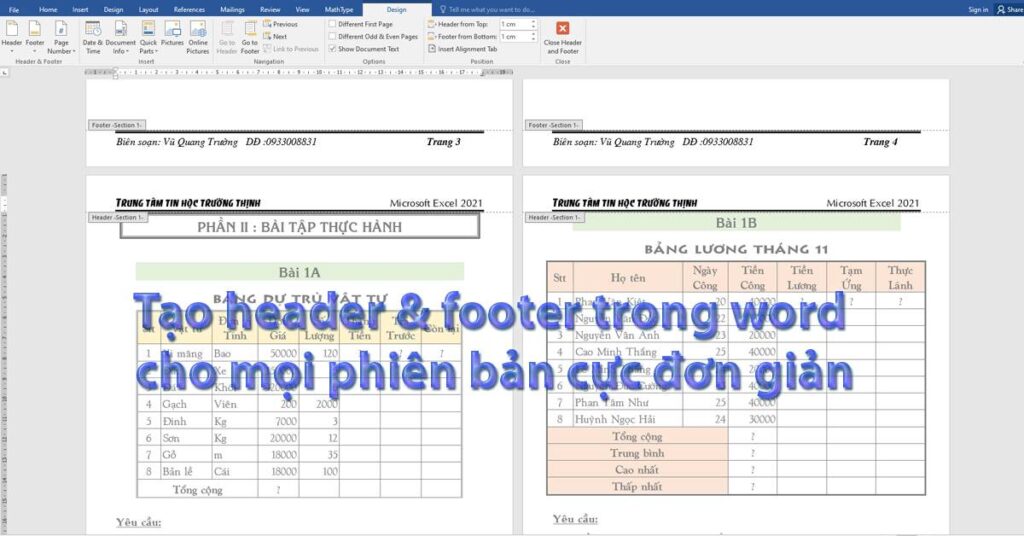
Trong quá trình soạn thảo văn bản, tài liệu yêu cầu cần có header và footer để thể hiện sự chuyên nghiệp. Tuy nhiên không phải ai cũng biết cách tạo header và footer trong word. Trong bài viết dưới đây, Trung tâm Ngoại ngữ Tin học Vũng Tàu sẽ hướng dẫn bạn cách điều chỉnh khoảng cách header and footer trong Word một cách đơn giản nhất.
Bước 1: Tạo Header/Footer
Table of Contents
Để tạo header hay footer bạn có 2 cách làm
Cách 1: Bạn đưa chuột lên phía trên đầu trang giấy (nếu muốn tạo Header) và cuối trang giấy (nếu muốn tạo Footer). Tiếp theo, nhấn chuột trái 2 lần liên tiếp sau đó nhập nội dung vào. Để thoát chế độ nhập nội dung cho Header/Footer bạn nhấn Esc.

Các bước tạo Header Footer
Cách 2: Insert —> Header /Footer —> Lựa chọn Style có sẵn hoặc Blank nếu bạn muốn Header/Footer đơn giản.

Vào Insert Header Footer-chọn mẫu có sẳn
Bước 2: Các cách chỉnh sửa Header và footer
Đầu tiên bạn click chuột trái hai lần vào Header hoặc Footer để chèn những nội dung như ảnh, thời gian, text,…

Nhập nội dung cần tạo Header Footer
Để tạo Header riêng biệt hoặc loại bỏ header của trang đầu tiên bạn tích vào Different First Page.
Để tạo Header riêng biệt cho trang chẵn và trang lẻ bạn chọn Different odd and Even

Tao Header cho trang chẵn và trang lẻ Different odd and Even
Để thay đổi khoảng cách của header và footer bạn đi đến Header from Top hoặc Header from Bottom và tăng giảm thông số tùy ý.
-Ví dụ bạn muốn thu nhỏ header thì giảm Header from Top xuống 0.3″
Ngoài ra bạn có thể sử dụng thêm cách sau để thay đổi khoảng cách của header hoặc footer với phần nội dung bài viết.
Tại View bạn tích vào Ruler, thước kẻ sẽ hiện lên và bạn có thể tùy chỉnh khoảng cách.
GỠ BỎ HEADER AND FOOTER
Để gỡ bỏ Header/Footer bạn Insert —> Footer rồi chọn Remove Header / Remove Footer.

Cách xóa Header Footer
Như vậy bài viết trên Trung tâm Ngoại ngữ Tin học Vũng tàu đã hướng dẫn các bạn cách tạo Header and Footer trong Word, nhờ đó bạn có thể thêm các nội dung phụ như: Tác giả, ngày tháng, tên văn bản, địa danh, … xuyên suốt toàn bộ file văn bản.
Tuy nhiên, bạn cũng không nên quá lợi dụng việc tạo header and footer trong word bởi nếu như tạo nhiều sẽ gây rối cho người dùng. Chúng ta chỉ nên đưa những thông tin cần thiết ví dụ như số trang hoặc tên cuốn sách, tên tác giả. Ngoài ra bạn có thể tham khảo các thủ thuật Hướng dẫn kỹ thuật đánh máy bằng 10 ngón tay chuyên nghiệp hay thủ thuật Kinh Nghiệm Luyện Thi MOS Tại Vũng Tàu, … để thao tác và sử dụng trình soạn thảo Word hiệu quả hơn.
ĐĂNG KÝ HỌC THỬ MIỄN PHÍ
Mọi chi tiết xin liên hệ: Trung tâm Ngoại Ngữ Tin học Vũng Tàu
Địa chỉ: Trung tâm trên Google Map
Địa chỉ cơ sở Chính: 37/3 Lê Phụng Hiểu, Phường 8, Tp. Vũng Tàu
Địa chỉ cơ sở 2: 276/12 Bình Giã, Phường. Nguyễn An Ninh – Tp. Vũng Tàu
Điện thoại: 0702.222.272 – Zalo: 0933.008.831
Facebook: https://www.facebook.com/ngoaingutinhocvungtau